Connexion de HocNota comme application Azure
Pré-requis HocNota
La configuration doit se faire avec un compte administrateur
vérifiez ou configurez l'URL de base de votre site dans "Système -> Configuration"
Récuperez l'URL de redirection dans "Système -> Azure AD : Redirect URI"
Enrégistrement de l'application dans le portail Azure
Accedez au portail Azure de votre organisation (https://portal.azure.com/)
Recherchez App gegistration dans la bare de recherche
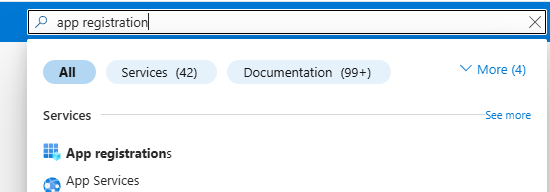
Sélectionnez "New registration"

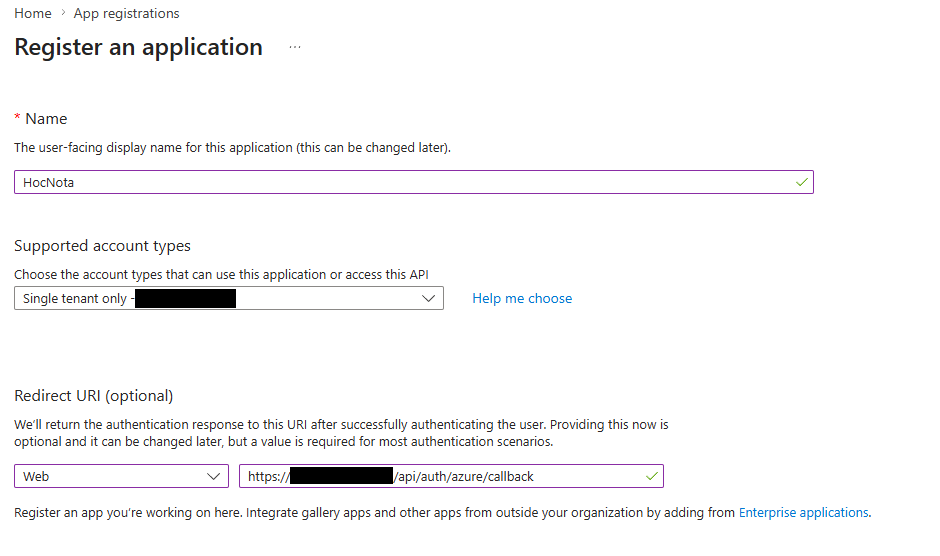
Saisissez les informations d'enrégistrement
Name : Nom de l'application
Supported Accout types: en fonction de vos besoin (ex: Single tenant only - xxxxx)
Redirect URI : Web + URL de redirection récupéré depuis l'interface HocNota
Dans la page suivante récuperez
-
Directory ID (Tenant ID dans HocNota)
-
Application ID (**Client ID **dans HocNota)
puis Cliquez sur "Add certificate or secret"

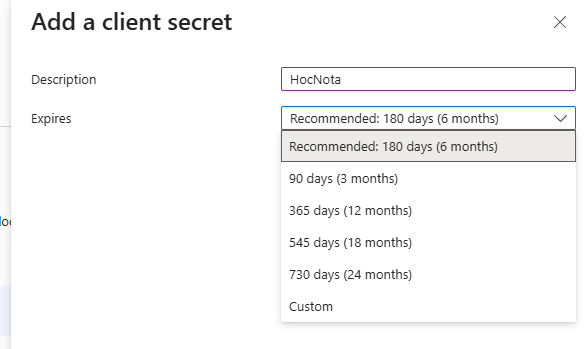
Dans l'onglet Client Secret, sélctionnez "+ New client secret"

Choisissez une expériation puis validez
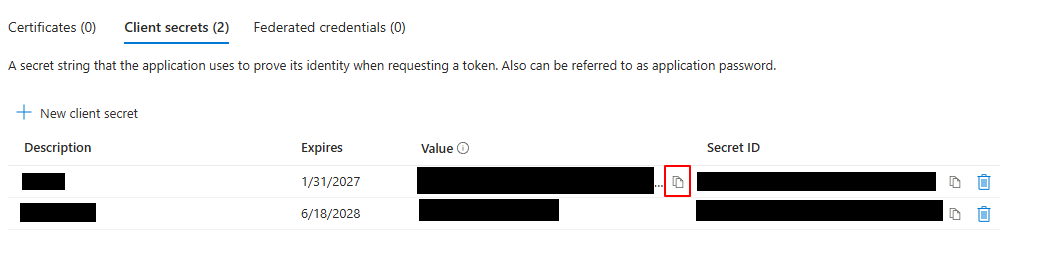
Dans la page suivante, récupérez la valeur du secret
Configuration dans HocNota
Saisissez les informations créés dans l'étape précédente
-
Tenant ID
-
Application ID
-
Client Secret
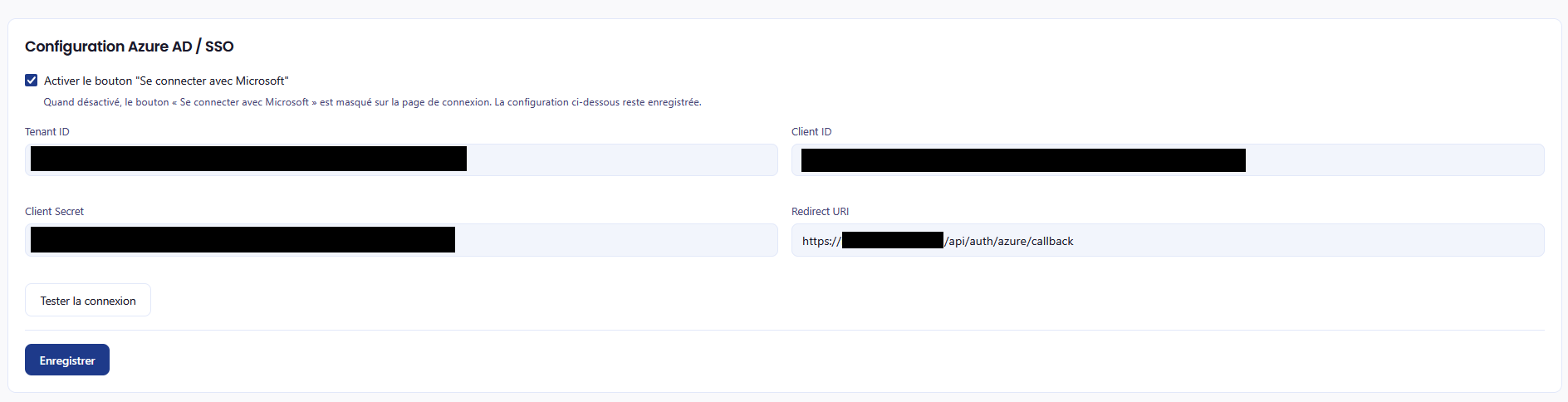
Enregistrez puis testez la connection.
Voir aussi la page de référence : Application Azure.