Configuration d'un dossier SharePoint
L'intégration d'espace de stockage SharePoint peut avoir plusieurs avantages
- Augmenter l'espace de stockage des jobs.
- Définir des espaces de stockages pour les base de connaissances RAG.
- Définir des espaces de stockages pour les compétences.
- Définir des dossiers externes pour les fichiers de correspondances et les fichiers sources des nœuds HNS.
Pré-requis HocNota
Avant de configurer le dossier, il est nécessaire de configurer la connexion Azure.
Configuration des droits dans le portail Azure
Accédez au portail Azure de votre organisation (https://portal.azure.com/)
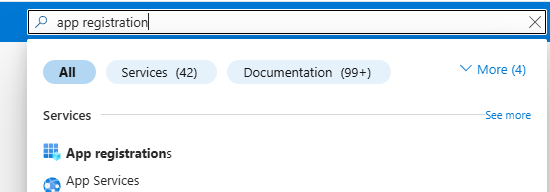
Dans la barre de recherche, cherchez "app registration" pour ouvrir le gestionnaire des ressources
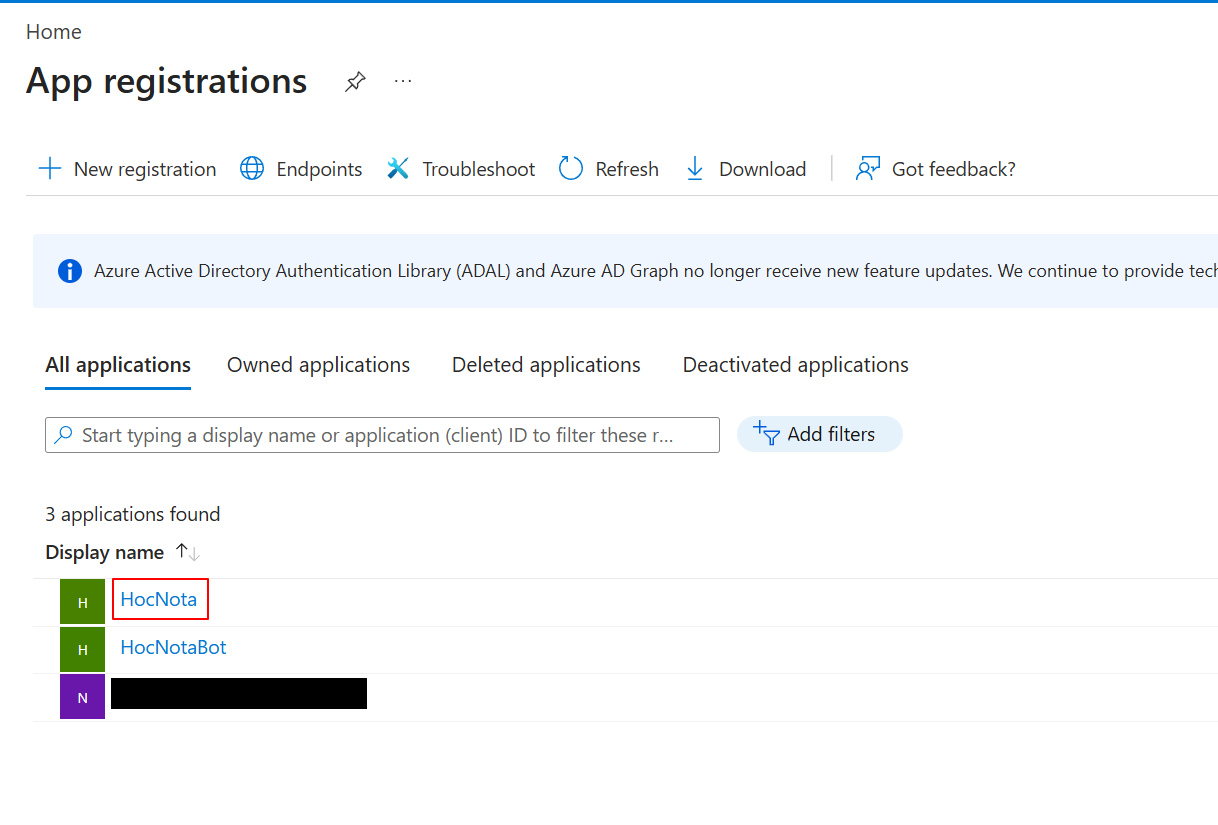
Sélectionnez l'application HocNota créée lors de l'étape de connexion Azure
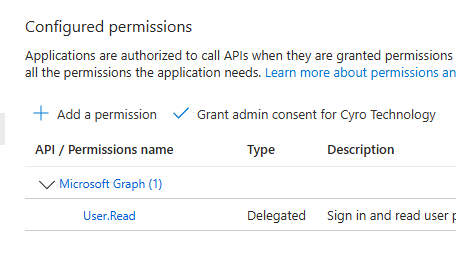
Sélectionnez "API permissions" dans la partie gauche

Sélectionnez "+ Add permission"
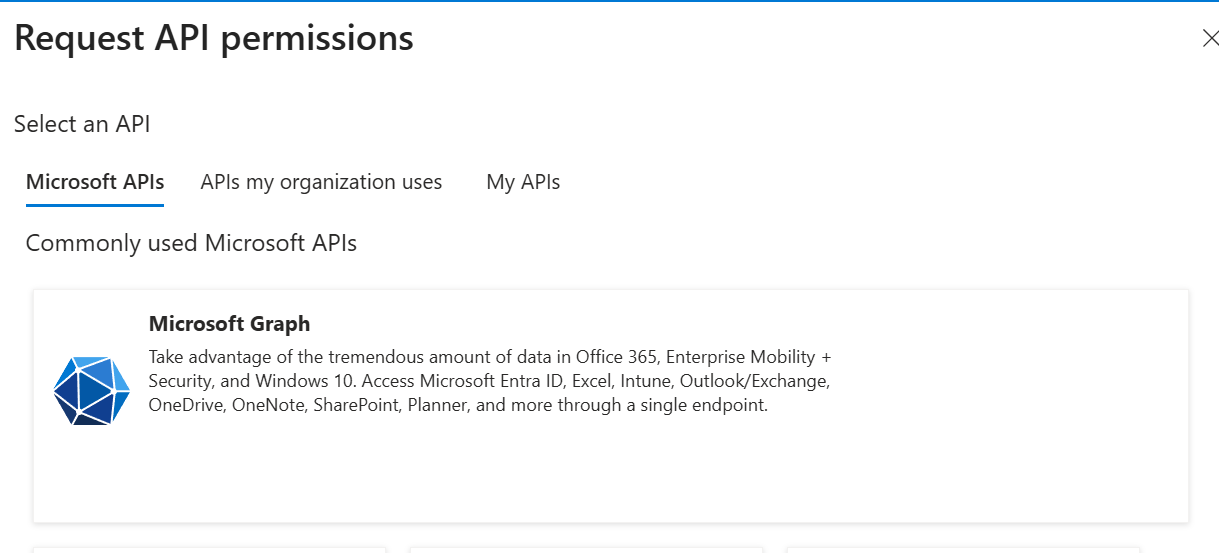
Sélectionnez "Microsoft Graph"
Sélectionnez "Application permissions"
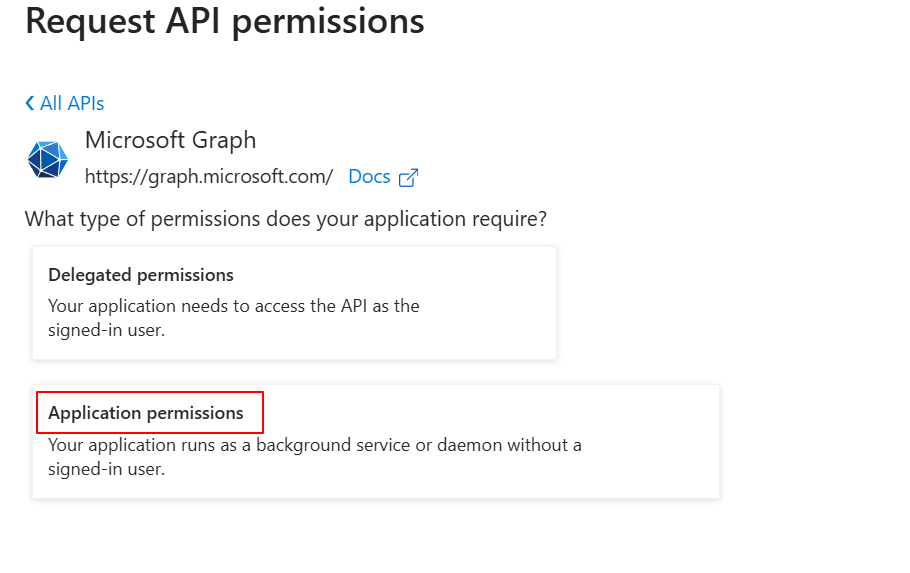
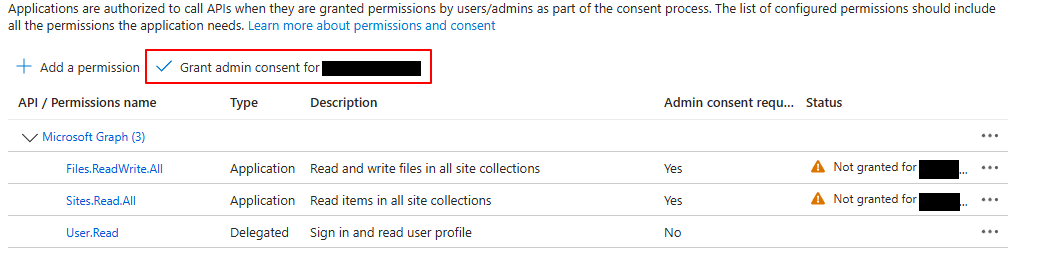
Sélectionnez le niveau de permissions souhaité pour Sites et Files.
Pour donner les droits en lecture/écriture
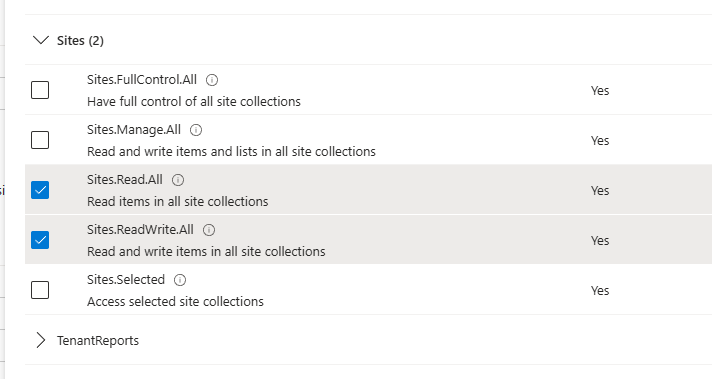
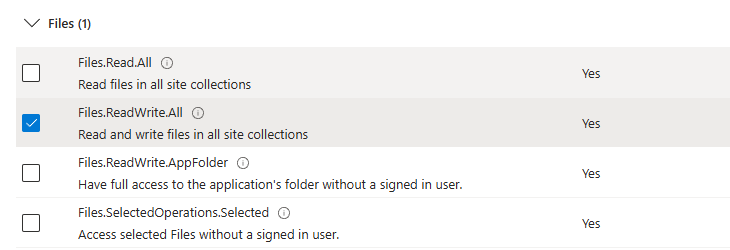
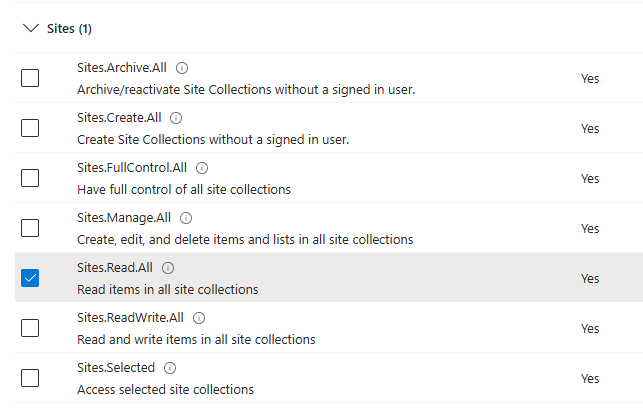
Cliquez sur "Add permissions" une fois les droits ajoutés.
Cliquez ensuite sur "Grant admin consent for xxx" pour appliquer les droits.
Configuration du dossier dans HocNota
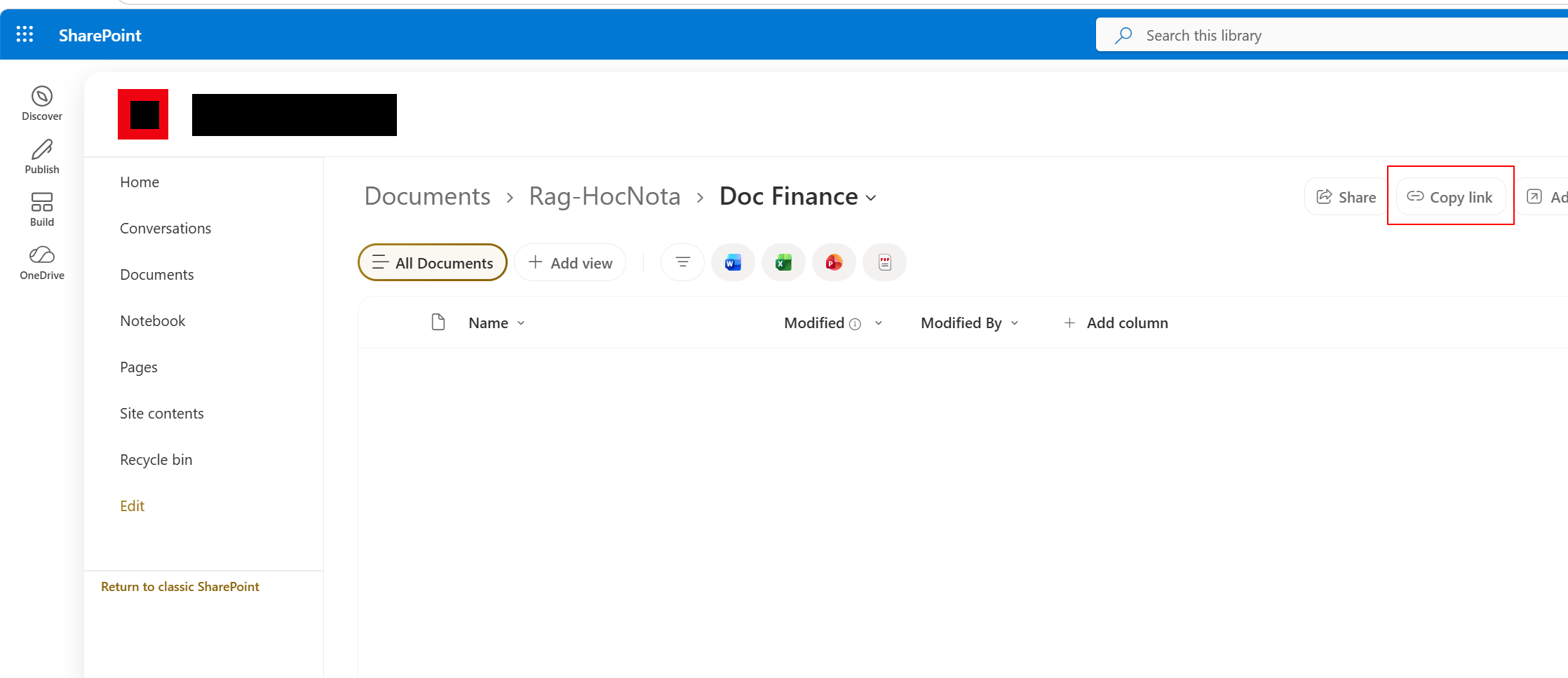
Dans un premier temps, récupérez le lien du dossier SharePoint avec la fonction "Copy link".
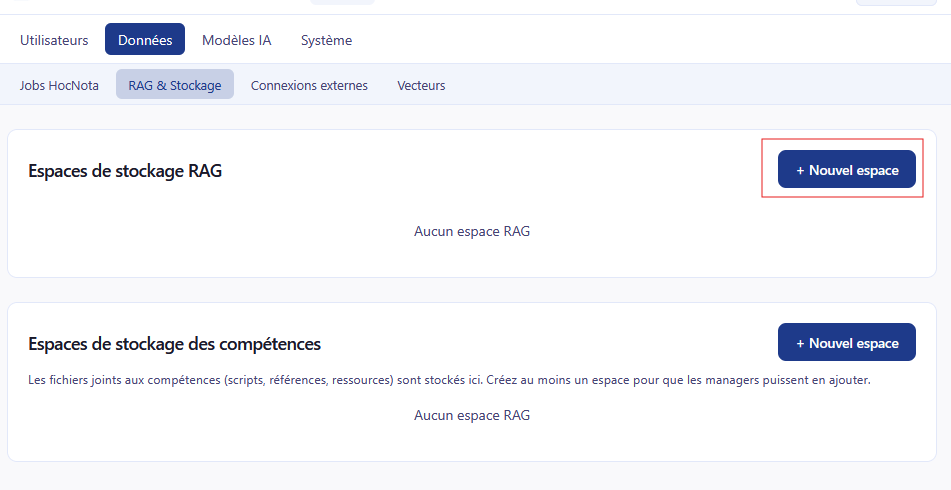
Pour cet exemple nous allons créer un espace de stockage RAG, mais le principe est le même pour les autres espaces.
Ajoutez un espace
Saisissez les informations sur le dossier
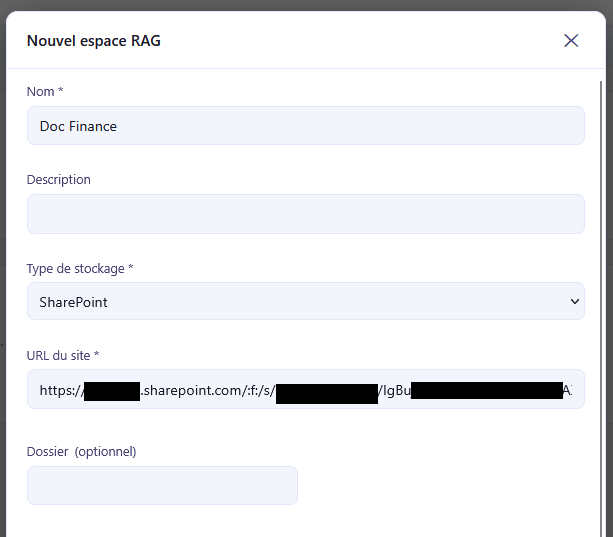
Vous pouvez tester avec le bouton "Tester la connexion"

Une fois l'espace enregistré, il est possible de l'utiliser depuis l'interface Manager.
Voir aussi la page de référence : Connexion de HocNota comme application Azure.