Configuration de HocNota comme Bot Azure
Pour améliorer l'intégration de HocNota dans votre flux de travail, il est possible de l'intégrer dans Microsoft Teams. Il est alors possible d'envoyer un travail et de suivre son évolution sans passer par l'interface web.
Pré-requis HocNota
Avant de configurer le bot, il est nécessaire de configurer la connexion Azure.
Activez le Bot puis récupérez le "Messaging Endpoint" (https://xxxxx.com/api/messages).
Enregistrement du bot dans le portail Azure
Accédez au portail Azure de votre organisation (https://portal.azure.com/)
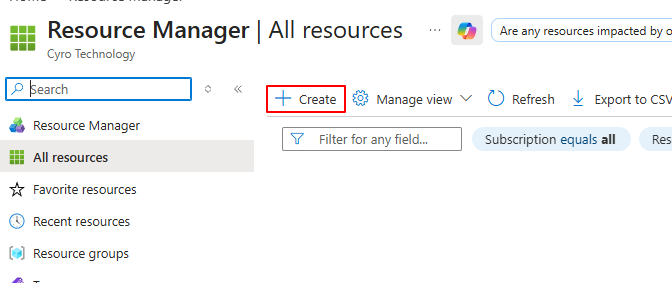
Dans la barre de recherche, cherchez "All resources" pour ouvrir le gestionnaire des ressources

Cliquez sur "+ Create"
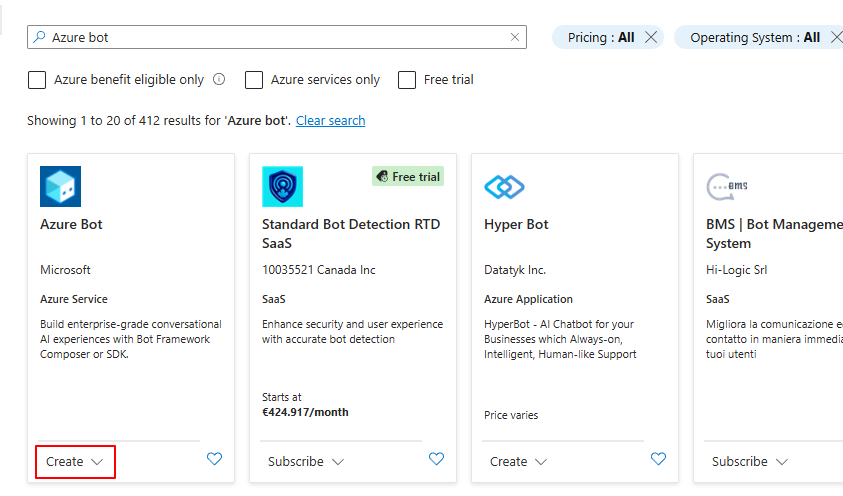
Dans la liste des ressources disponibles, recherchez "Azure bot", puis cliquez sur "Create".
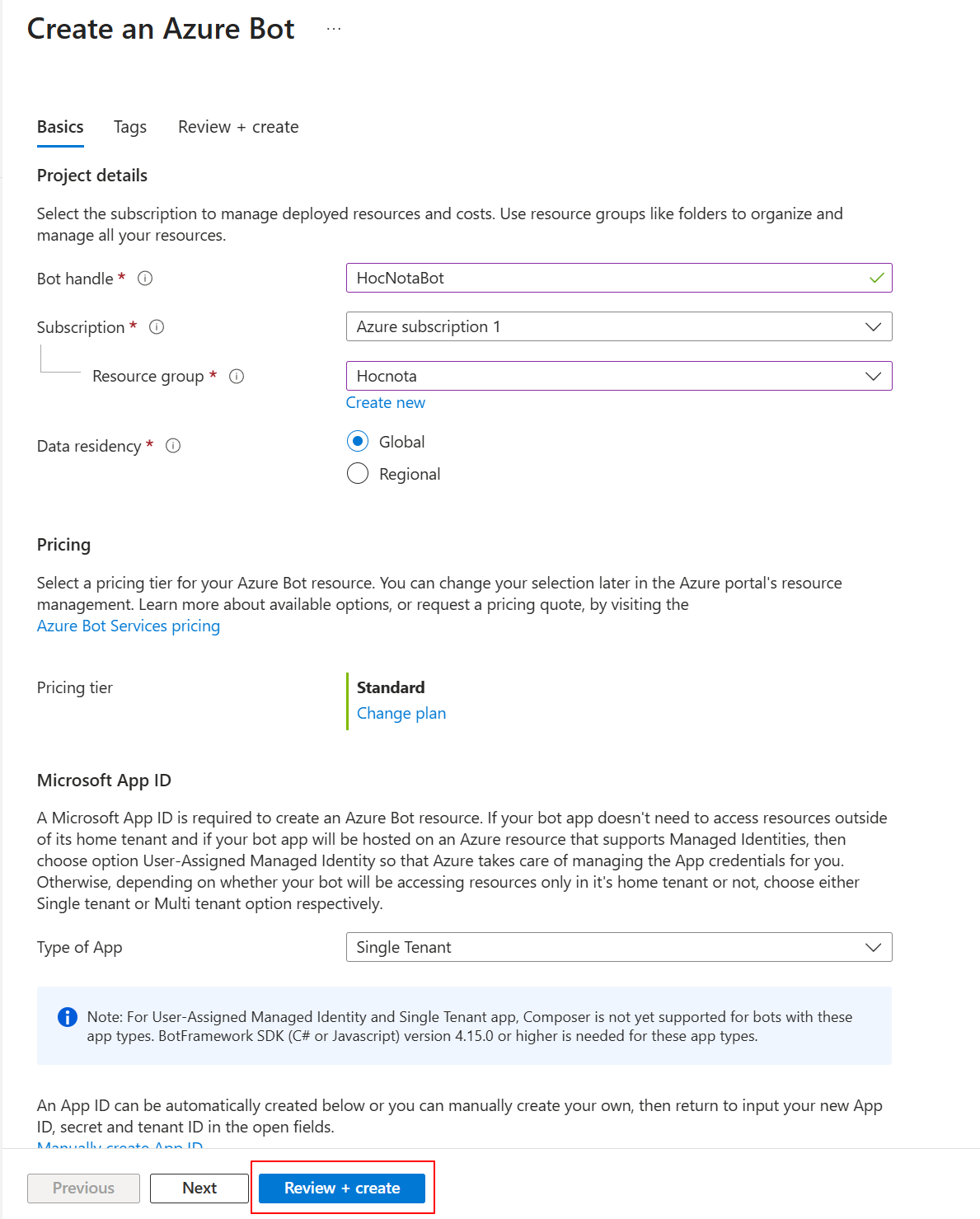
Saisissez les informations d'enregistrement
- Bot handle : Nom du bot
- Subscription : Sélectionnez la souscription à utiliser pour le bot
- Resource group : HocNota (ou le nom utilisé pendant la connexion HocNota)
- Data residency : Localisation des données
Une fois remplis, validez avec Review + Create, puis Create pour finaliser la création du Bot.
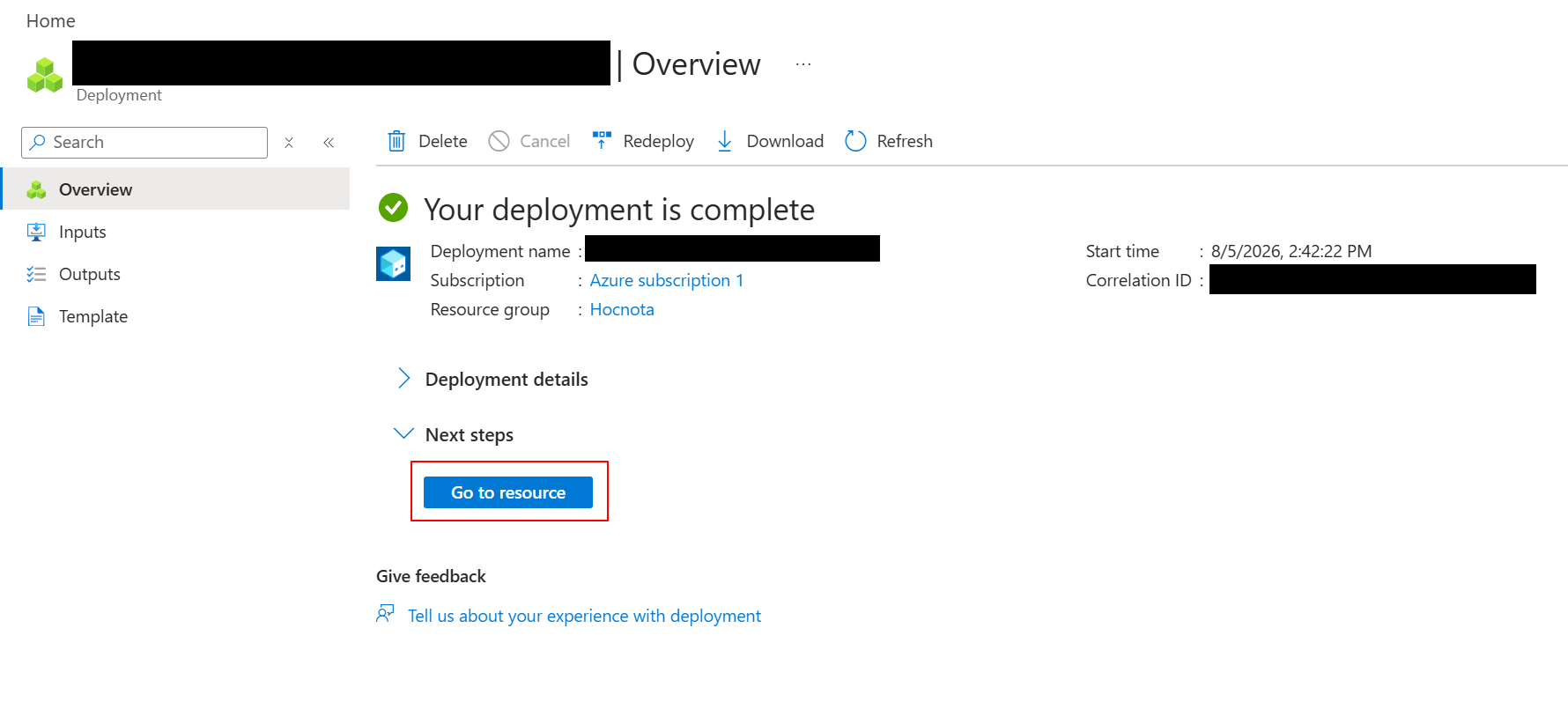
Cliquez sur "Go to resource"
Sélectionnez "Configuration" dans la partie gauche
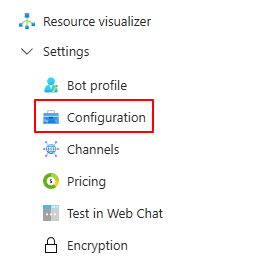
Saisissez le Messaging Endpoint récupéré depuis l'interface HocNota, puis appliquez le changement.
Récupérez le Microsoft App ID
Cliquez ensuite sur "Manage Password" pour créer un Secret pour le Bot
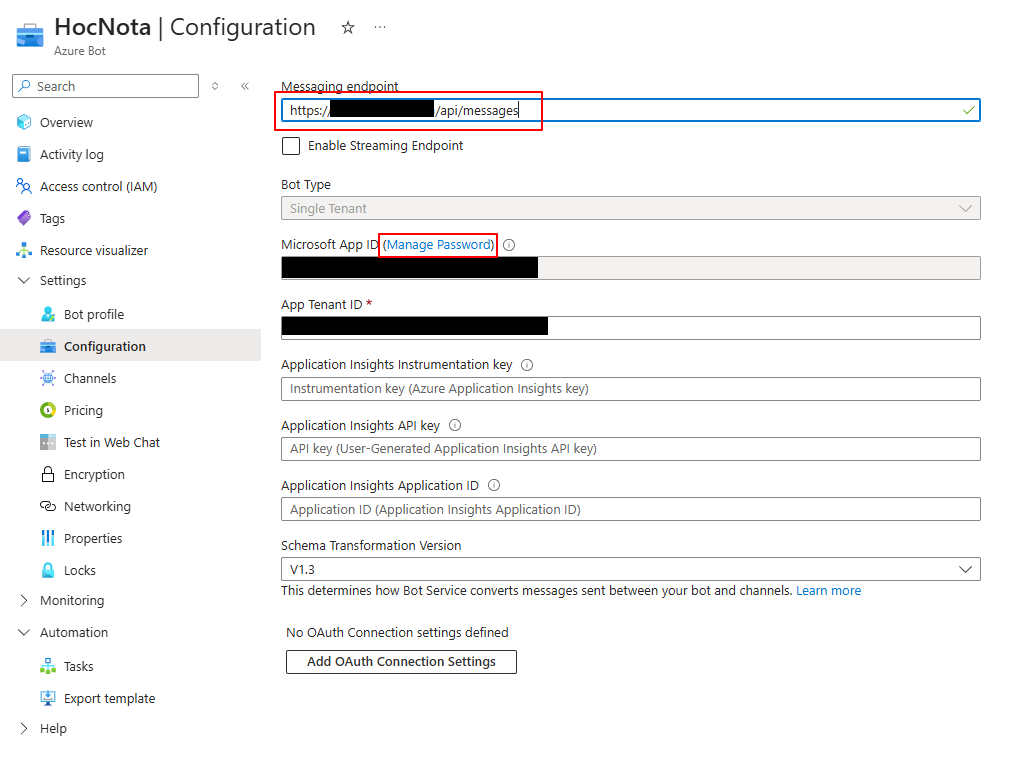
Comme pour la connexion Azure, définissez un Secret pour le Bot
Sélectionnez "+ New client secret"

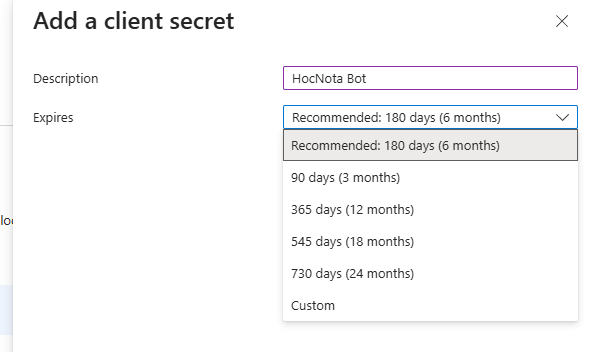
Récupérez la valeur du Client secret

Retournez dans la configuration du Bot avec le lien en haut de la page
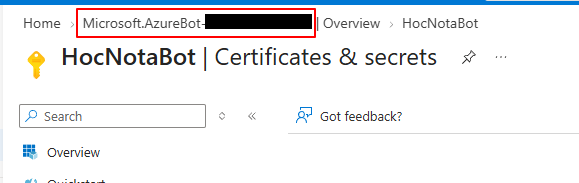
puis retournez dans la gestion avec le bouton "Go to resource", comme au début du tutoriel.
Configurez un canal de communication pour le Bot avec la section "Channels" à gauche.

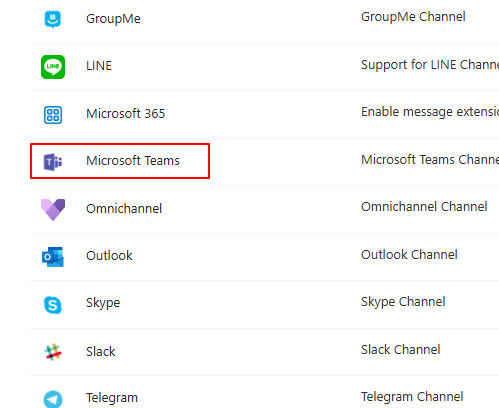
Recherchez "Microsoft Teams" dans la liste et cliquez dessus.
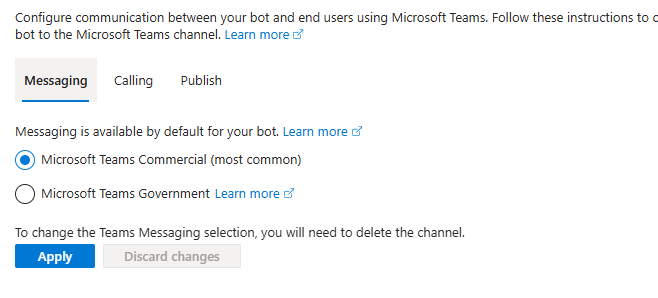
Sélectionnez la valeur qui convient le mieux à votre organisation puis appliquez.
Configuration du Bot Azure dans HocNota
Dans l'interface Admin HocNota (System -> Azure AD) section Bot Microsoft Teams
Saisissez l'App ID et la valeur de la clé récupérés lors de la configuration du bot.
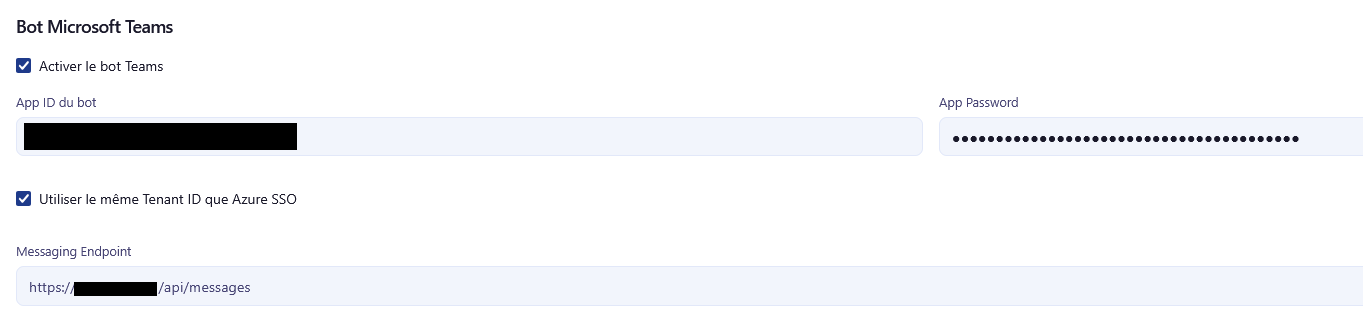
Vous pouvez alors télécharger le bot avec le bouton "Télécharger le package Teams".
Configuration du portail Admin Teams
Ouvrez l'interface admin de Teams (https://admin.teams.microsoft.com)
Accédez à la gestion des Apps
Ouvrez "Teams apps" -> "Manage apps"

En haut à droite, sélectionnez "Actions" puis "+ Upload new app"

Envoyez le package téléchargé lors de l'étape précédente.
Une fois l'envoi terminé, vous pouvez fermer la fenêtre.
Accédez à la configuration de la sécurité avec la rubrique "Setup policies"

Sélectionnez la policy Global
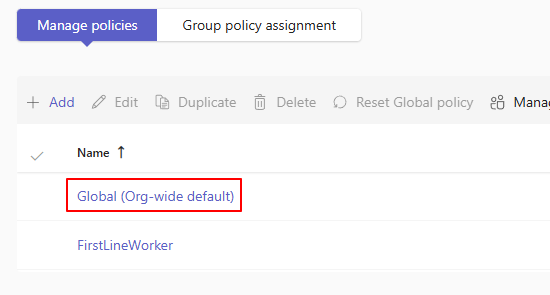
Autorisez l'Upload custom apps

Le bot est maintenant accessible dans Teams
Configuration de Teams
Maintenant que tout a été configuré au niveau serveur, il est possible pour chaque utilisateur de l'organisation de trouver le bot HocNota directement dans Teams de cette façon.
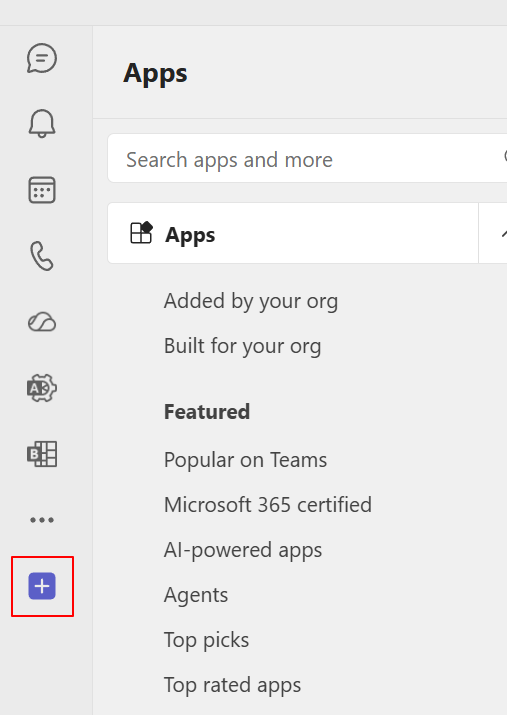
Cliquez sur le bouton "+" pour ouvrir la gestion des applications
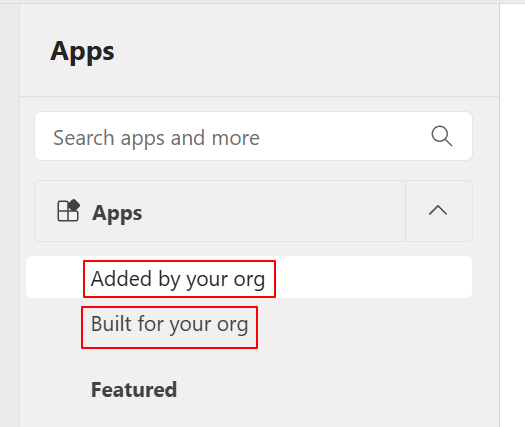
Puis dans la rubrique "Added by your org" ou "Built for your org"
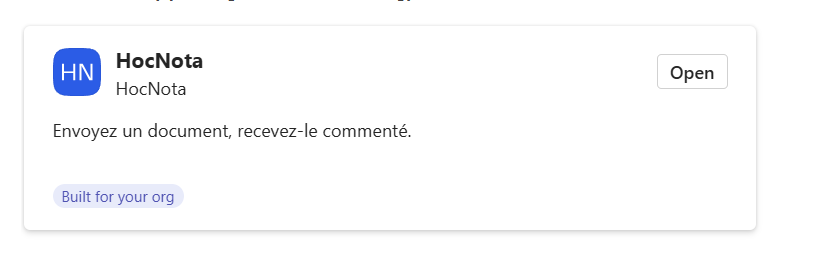
Vous trouverez l'appli HocNota (le logo peut évoluer d'une version à l'autre), sélectionnez-la et cliquez sur "Add".
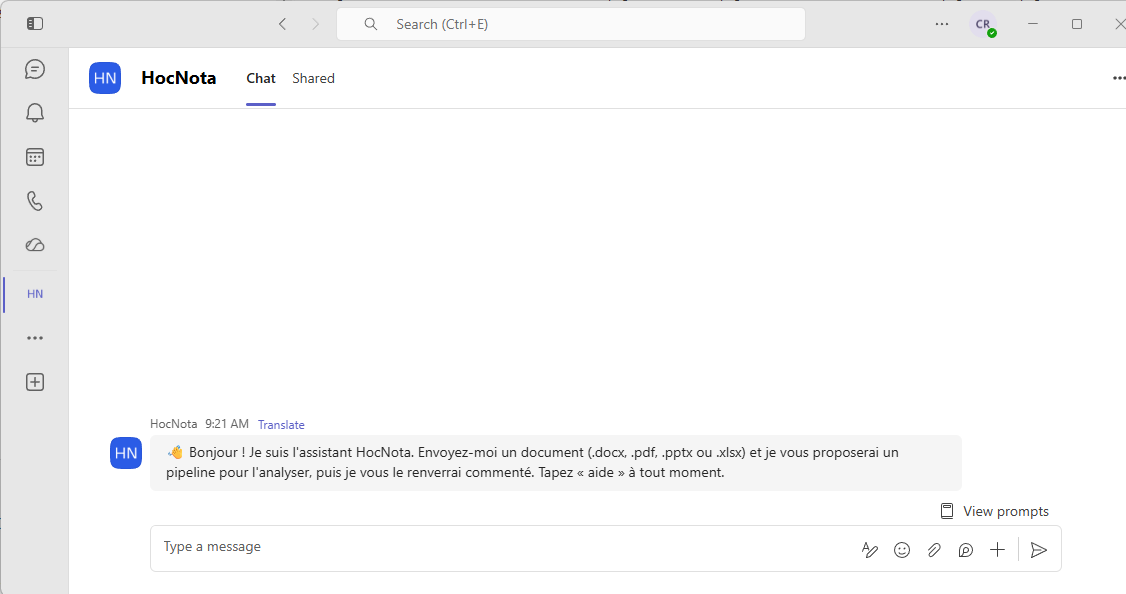
Le bot HocNota est maintenant disponible dans la barre sur le côté.
Voir aussi la page de référence : Connexion de HocNota comme application Azure.